Guía técnica · Corte y grabado láser

Cómo preparar archivos para corte láser

Capas, formatos, escala, grabado de superficie, textos y medidas mínimas por grosor. La versión web de nuestra guía de diseño para láser.

1. Elige el material: tamaño de plancha y grosor

Antes de empezar, ten claro qué material usarás, o al menos su grosor: de él depende la forma final del diseño, sobre todo cuando varias piezas encajan entre sí.

Dibuja un rectángulo con la medida de la plancha en milímetros, a escala 1:1, en la capa MATERIAL y coloca tus piezas dentro, dejando un margen de 10 mm sin piezas en todo el perímetro. Necesitamos esos 10 mm para sujetar la plancha durante el corte.

En cada archivo puedes poner tantas planchas del mismo material como necesites; el presupuestador detecta cada una. Si tus piezas son pequeñas, mejor varias planchas pequeñas que una muy grande: abarata el envío.

  • Opción 1 – piezas separadas: deja unos 2–3 mm entre piezas (o usa un programa de nesting).
  • Opción 2 – líneas compartidas: las piezas comparten líneas de corte. Ahorra material y tiempo, pero borra las líneas solapadas. El corte del láser tiene unos 0,2 mm de grosor; si necesitas tolerancias muy exactas, elige la opción 1.
  • Usa la capa COMENTARIOS para cualquier duda o detalle importante.
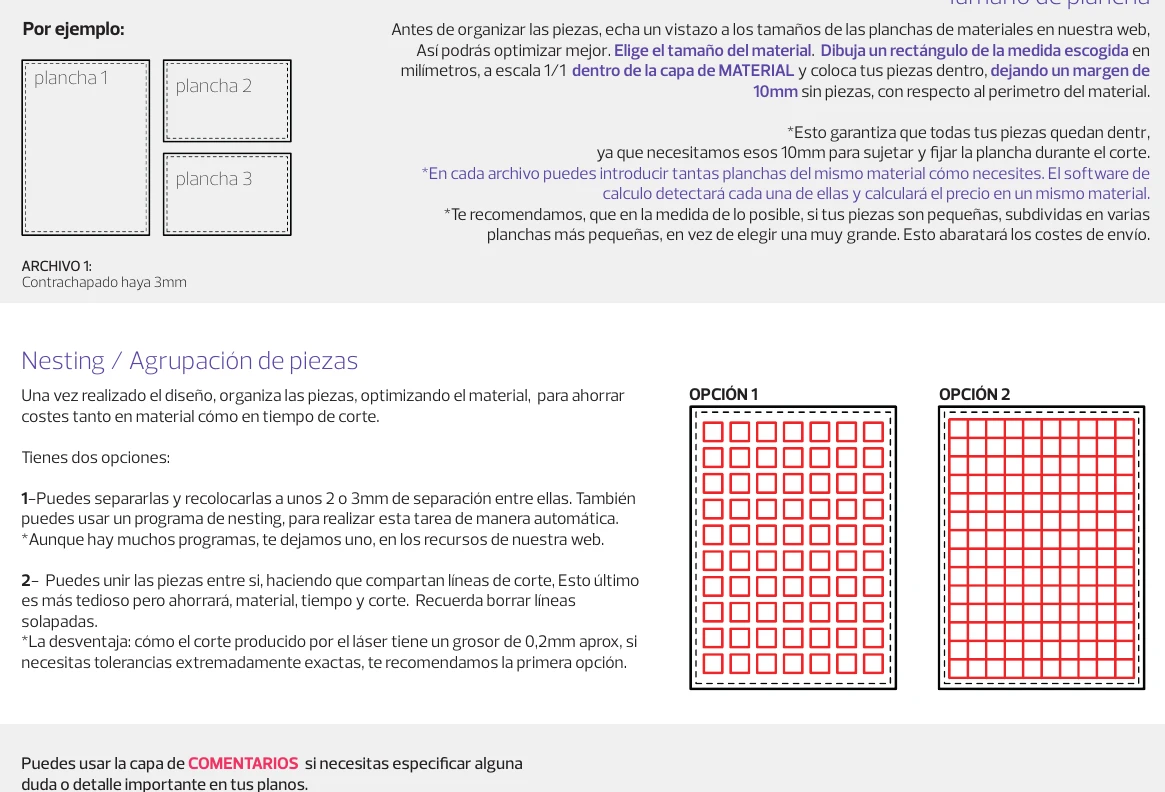
Esquema original: 1. Elige el material: tamaño de plancha y grosor, 1

2. Cómo preparar tus archivos de diseño

Formatos compatibles: DXF, SVG, EPS, AI, DWG y PDF. Siempre que puedas, usa DXF: es el más universal y compatible.

El corte láser solo funciona con programas de diseño vectorial. No se admiten imágenes de mapa de bits (JPG, PNG…) ni incrustadas en archivos vectoriales: antes hay que vectorizarlas. En archivos AI, SVG y PDF revisa las medidas que detecta el presupuestador; la escala puede variar según la versión del archivo o del programa.

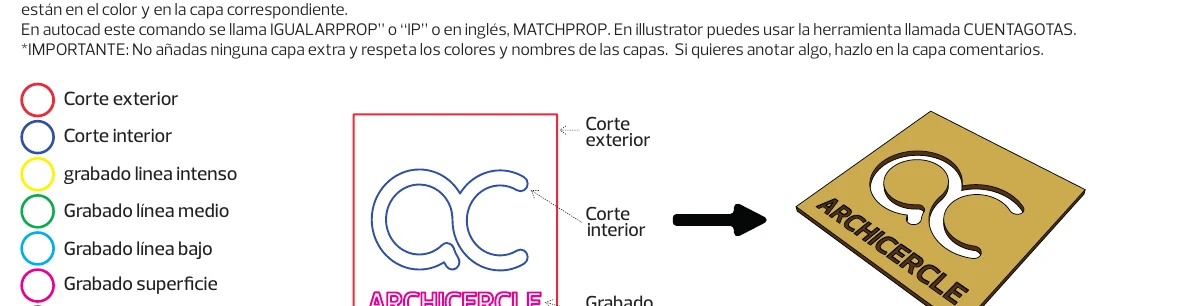
Coloca cada línea en la capa/color que le corresponda según se corte, se grabe una línea o se grabe una superficie. Descarga nuestra plantilla DXF y usa Igualar propiedades (AutoCAD: IGUALARPROP / IP) o el Cuentagotas (Illustrator) con los círculos de la plantilla. No añadas capas ni cambies sus nombres o colores.

Corte exteriorRojo
Corte interiorAzul
Grabado línea intensoAmarillo
Grabado línea medioVerde
Grabado línea bajoCian
Grabado superficieMagenta
Plancha (Material)Blanco / gris
ComentariosNaranja
Esquema original: 2. Cómo preparar tus archivos de diseño, 1

3. Grabado de superficie: qué es y cómo funciona

Además de cortar y grabar líneas, el láser puede grabar por completo una superficie cerrada, como una impresora, desbastando el material y creando un contrarrelieve. El área debe dibujarse con POLILÍNEAS O CURVAS CERRADAS.

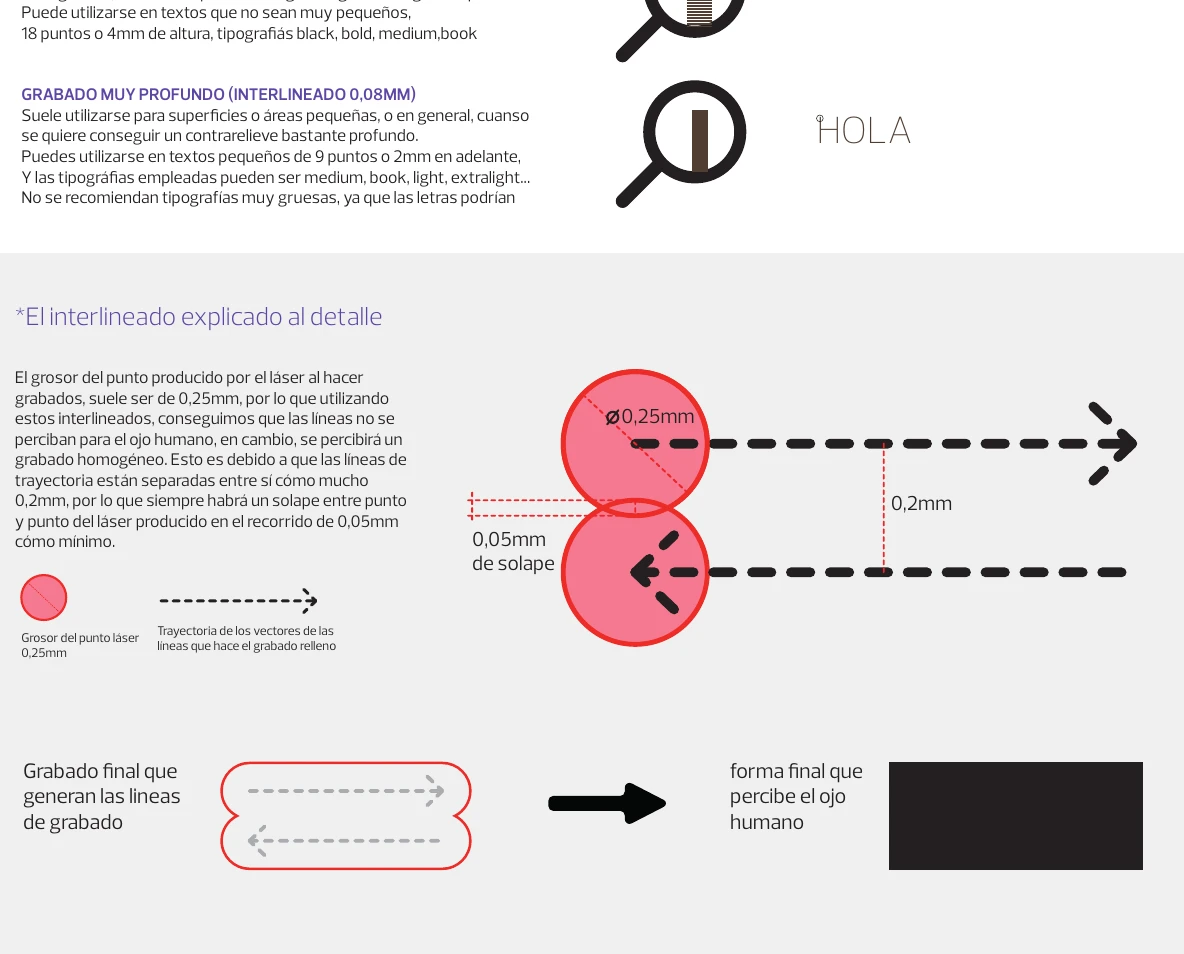
Usamos siempre la misma potencia y velocidad según el material y cambiamos el interlineado: más líneas dan más profundidad y detalle, pero más tiempo. El punto del láser mide unos 0,25 mm; con interlineados de 0,2 mm o menos las pasadas se solapan al menos 0,05 mm y el ojo percibe un grabado homogéneo.

Poco profundo

Interlineado 0,2 mm

Superficies grandes o grabado tenue. Textos a partir de 36 pt o 10 mm en tipografías gruesas (black, bold, medium).

Profundo

Interlineado 0,12 mm

Superficies medianas. Textos a partir de 18 pt o 4 mm (black, bold, medium, book).

Muy profundo

Interlineado 0,08 mm

Superficies pequeñas y contrarrelieve marcado. Textos desde 9 pt o 2 mm (medium, book, light, extralight). No se recomiendan tipografías muy gruesas.

Esquema original: 3. Grabado de superficie: qué es y cómo funciona, 1

4. Cómo dibujar vectores para un grabado de superficie

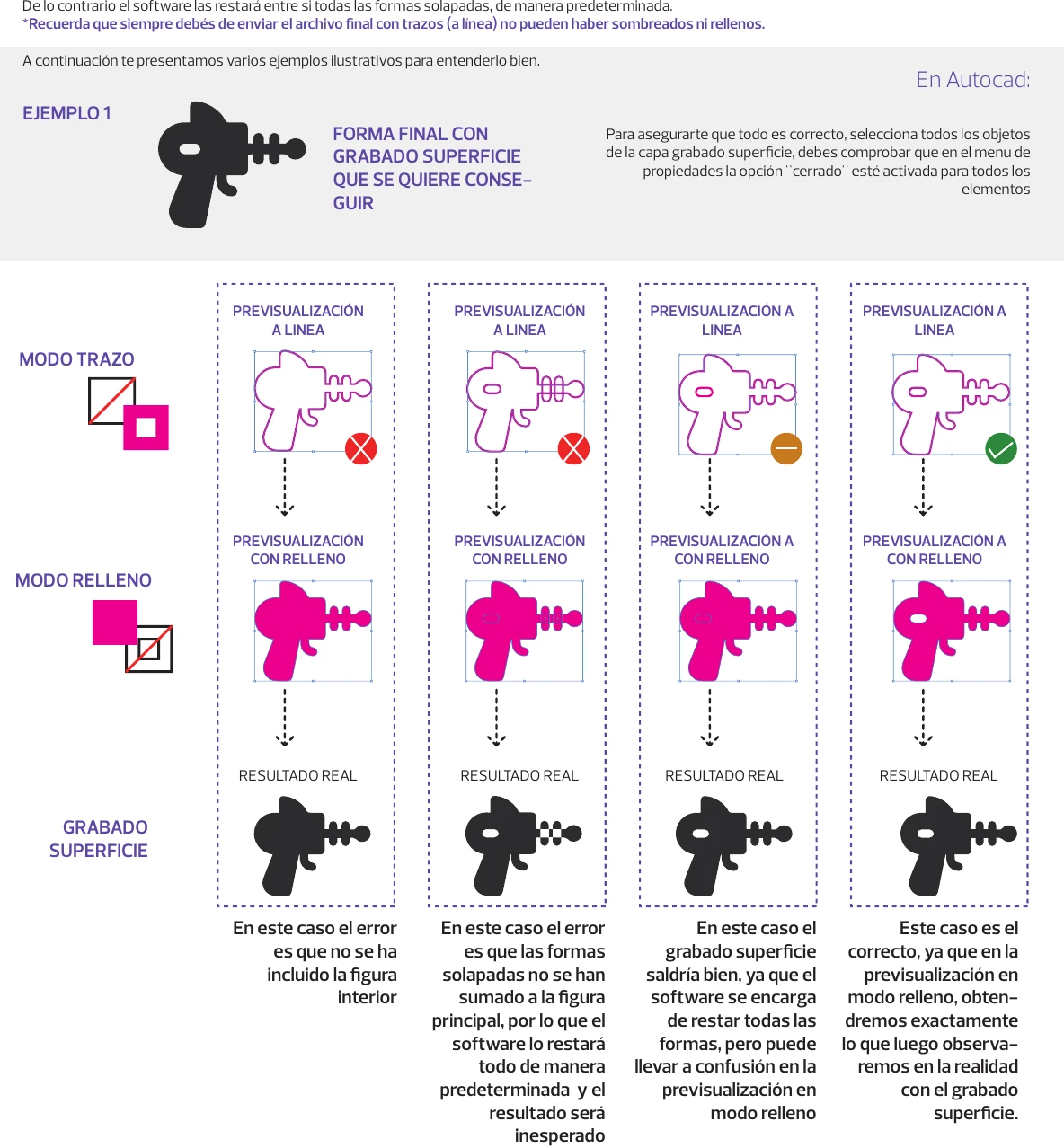
Los grabados de superficie deben ser polilíneas cerradas (áreas) que pueden sumarse o restarse entre sí. En Illustrator, combina las formas con Buscatrazos para que se sumen o resten como quieres; si no, las formas solapadas se restan por defecto.

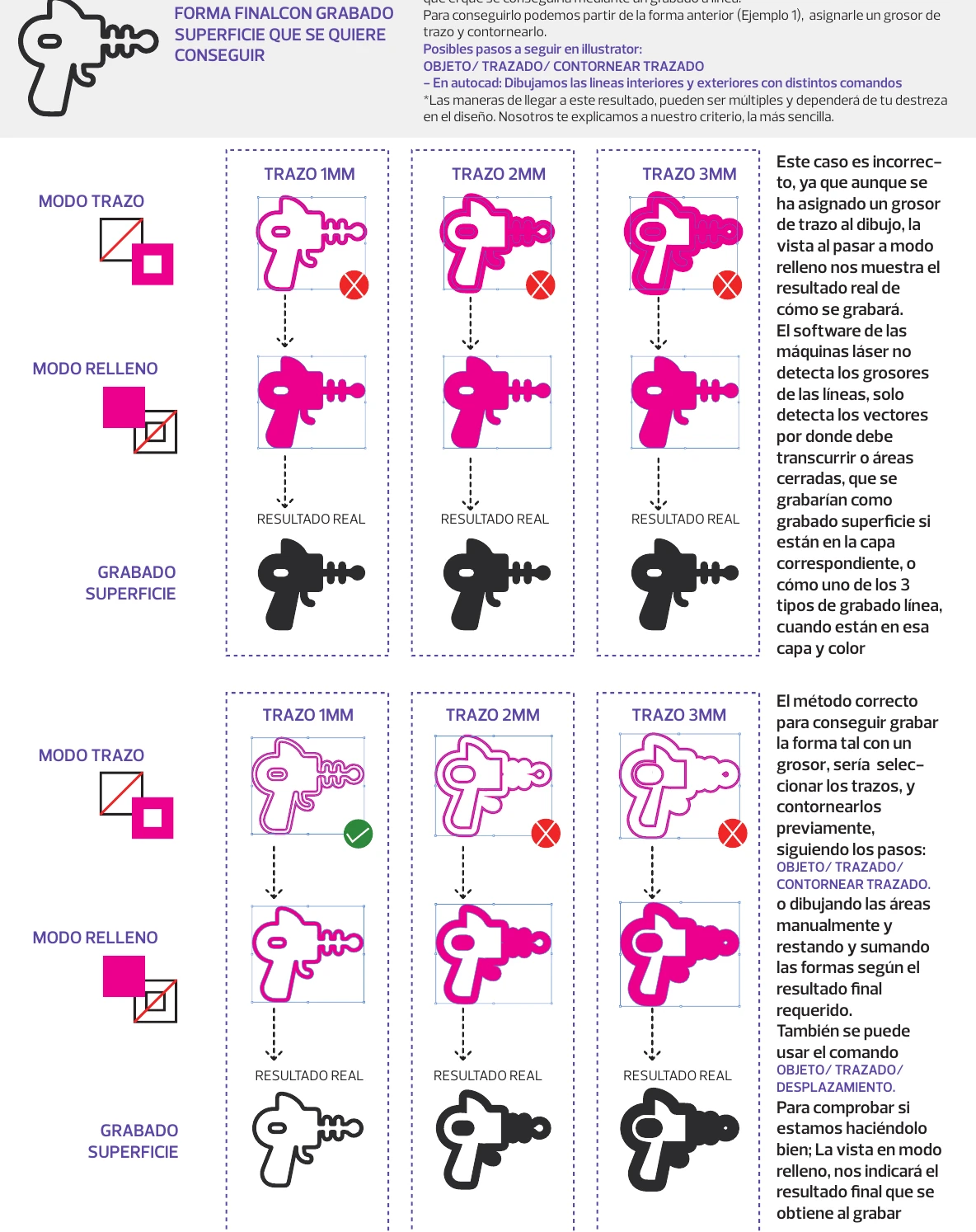
Envía siempre el archivo final con trazos (a línea): sin sombreados ni rellenos. Para grabar un trazo grueso, asígnale el grosor y contornéalo (Objeto › Trazado › Contornear trazado). En AutoCAD, dibuja las líneas interiores y exteriores.

Esquema original: 4. Cómo dibujar vectores para un grabado de superficie, 1
Esquema original: 4. Cómo dibujar vectores para un grabado de superficie, 2

5. Grabado de textos y números

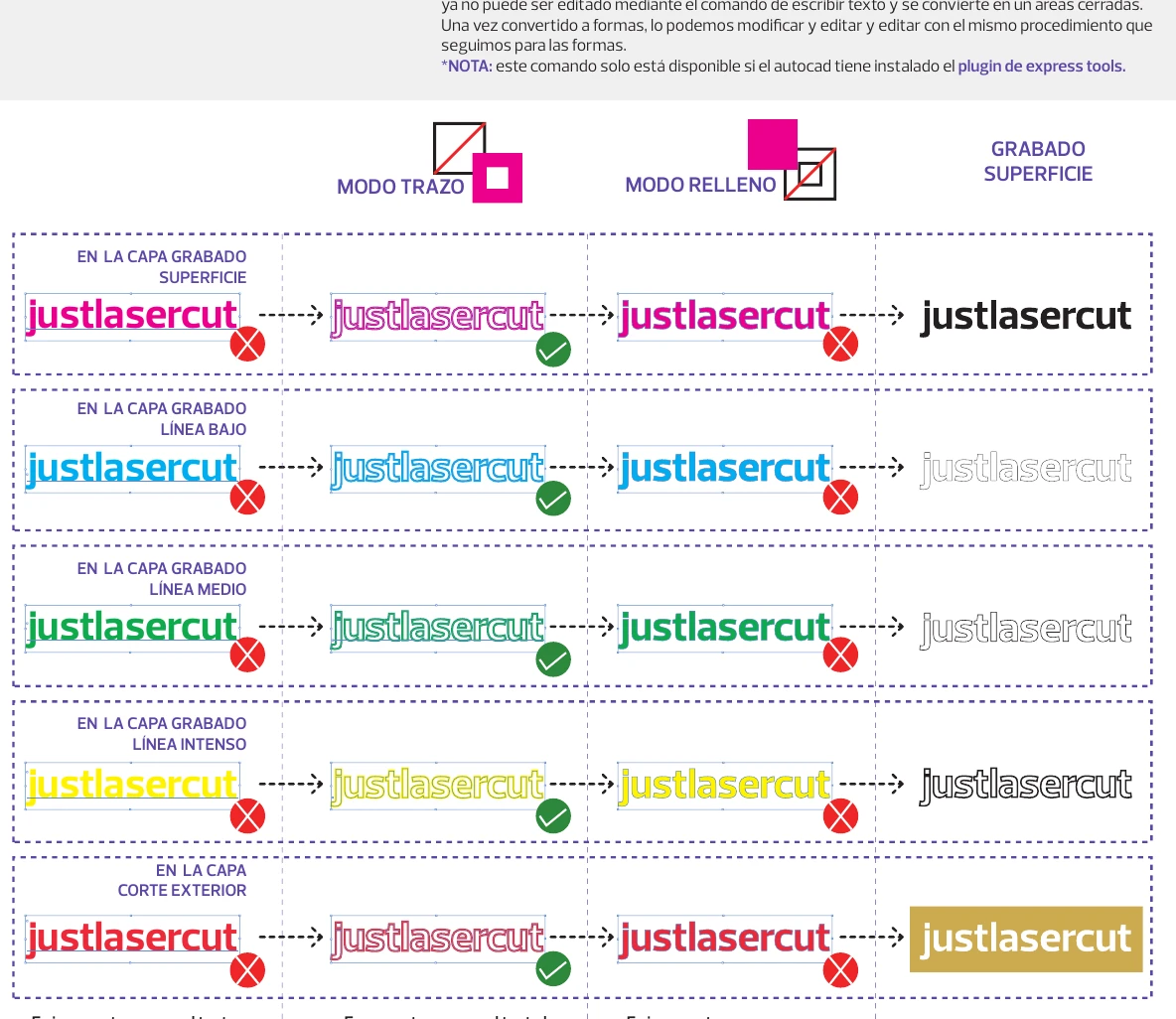
Los textos deben convertirse en polilíneas cerradas antes de grabarlos. En Illustrator: Texto › Crear contornos. En AutoCAD: Explotar texto (TXTEXP, requiere Express Tools).

El modo relleno sirve para previsualizar, pero el software no lo lee: el texto debe estar contorneado y en la capa de grabado de superficie.

Esquema original: 5. Grabado de textos y números, 1

6. Tamaño, unidades y escala

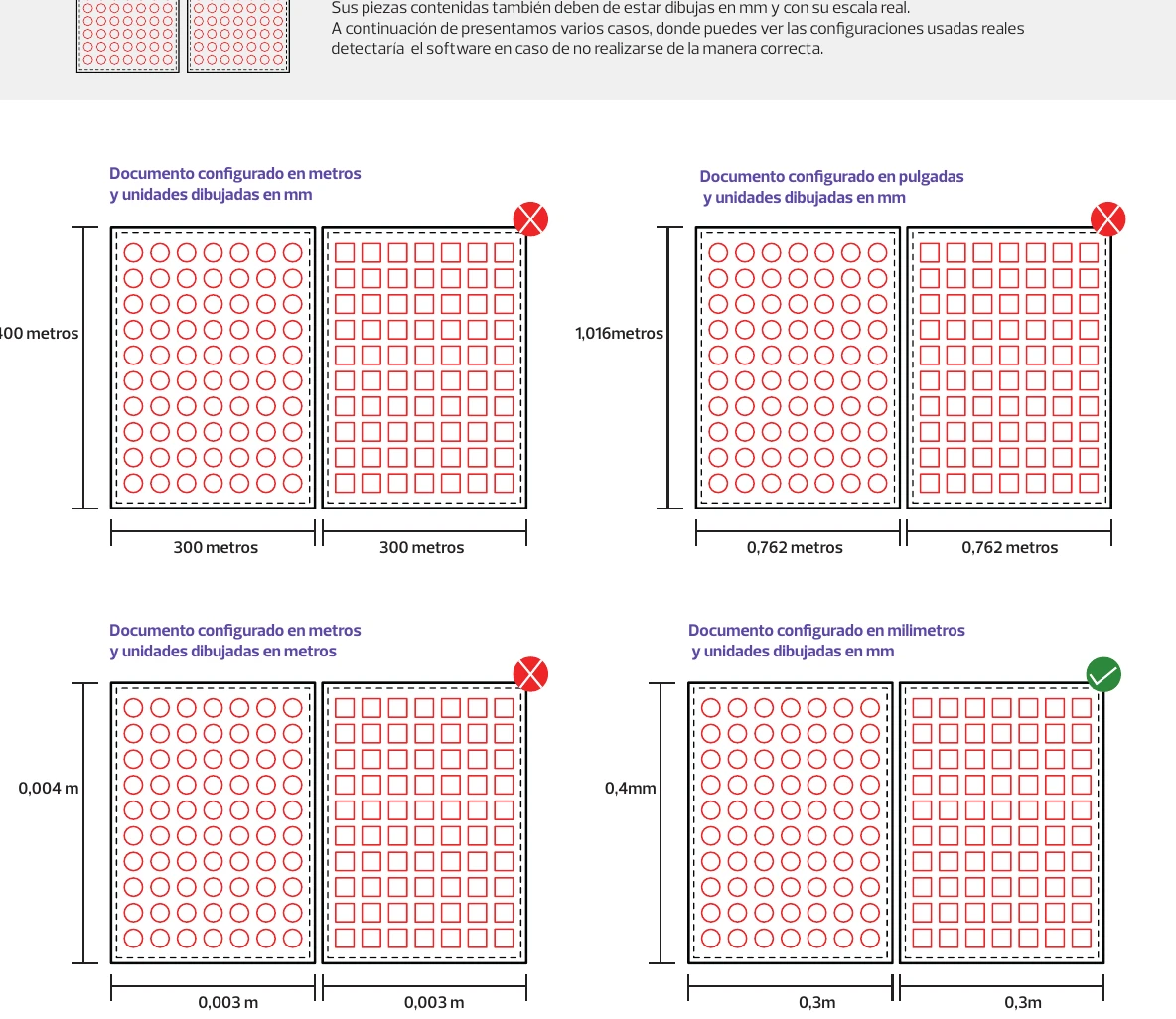
Todos los archivos deben estar a escala 1:1 y en milímetros, dentro del rectángulo que representa la plancha. Una plancha de 0,6 × 0,8 m se dibuja de 600 × 800 mm con el documento en mm.

El presupuestador muestra las planchas detectadas y sus medidas. Si una es errónea, puedes escribir el largo real de un rectángulo y todo el archivo se reescala proporcionalmente (no plancha a plancha). Si dudas, corrige el archivo en tu programa y vuelve a subirlo.

Borra todo lo que quede fuera de los rectángulos. Bloques, cotas, líneas de puntos, sombreados y textos sin trazar no se reconocen. Las anotaciones van en la capa Comentarios.

Esquema original: 6. Tamaño, unidades y escala, 1

7. Trazos, formas y líneas

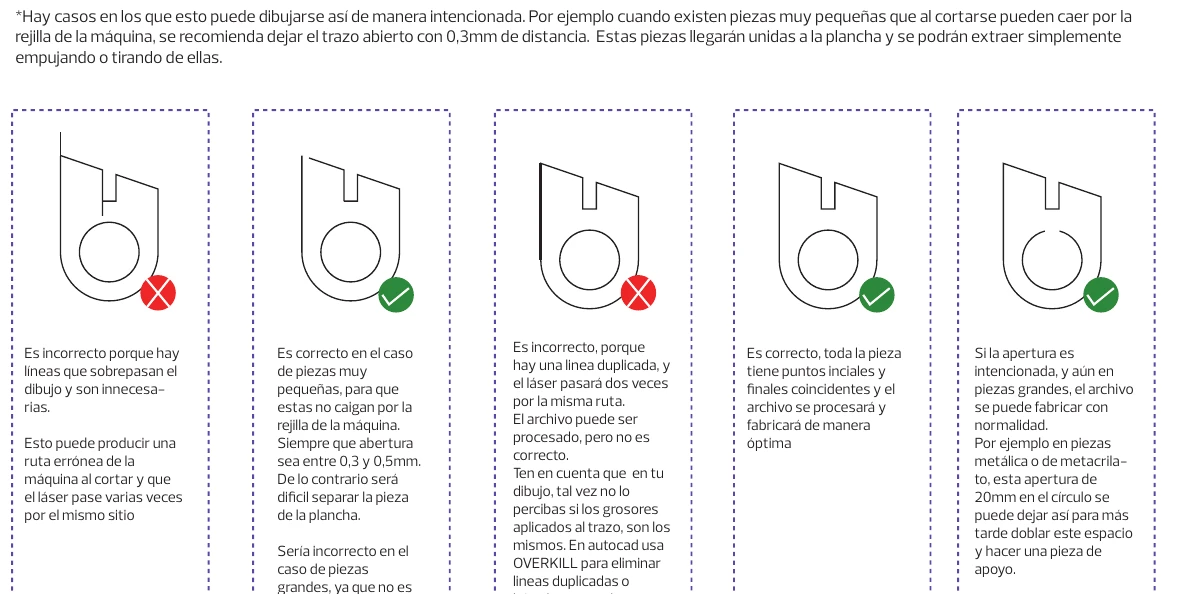
Revisa que no haya líneas solapadas o duplicadas: quizá no las veas, pero el láser pasaría dos veces y el precio subiría. En AutoCAD, OVERKILL elimina duplicados.

Los puntos finales deben coincidir exactamente con el inicio de la siguiente línea: ni sobrepasar ni quedarse cortos. Excepción: las piezas muy pequeñas (desde 7 × 7 mm o 7 mm de diámetro) pueden dejarse abiertas 0,3–0,5 mm para que queden unidas a la plancha y no caigan por la rejilla.

Esquema original: 7. Trazos, formas y líneas, 1

8. Máquinas y capacidades del corte láser

Tenemos más de 10 máquinas láser para materiales metálicos y no metálicos. El presupuestador elige automáticamente la más adecuada y limita cada material a sus medidas y grosores disponibles.

Tolerancia (grosor del corte): +0,15 mm en metales y +0,1–0,35 mm en no metales. Plancha máxima: 3 × 1,5 m, aunque el límite suele estar en el tamaño de la plancha de cada material. Grosor: desde 0,05 mm hasta 10 mm en metales y 30 mm en no metales.

9. Limitaciones del corte láser

Todo proceso tiene límites. Si los respetas, el resultado será excelente; si quieres superarlos lo intentaremos, pero no podemos garantizarlo. Los diseños con muchos cortes muy juntos pueden perder calidad: si dudas, consúltanos.

A más grosor de material, más tolerancia: unos 0,1 mm en materiales finos y hasta 0,5 mm en gruesos. Para piezas que encajen a presión sin cola ni soldadura, prototipa antes de una serie.

Todos los valores son orientativos y no vinculantes: cada material se comporta de forma distinta con el haz láser.

Esquema original: 9. Limitaciones del corte láser, 1
Esquema original: 9. Limitaciones del corte láser, 2

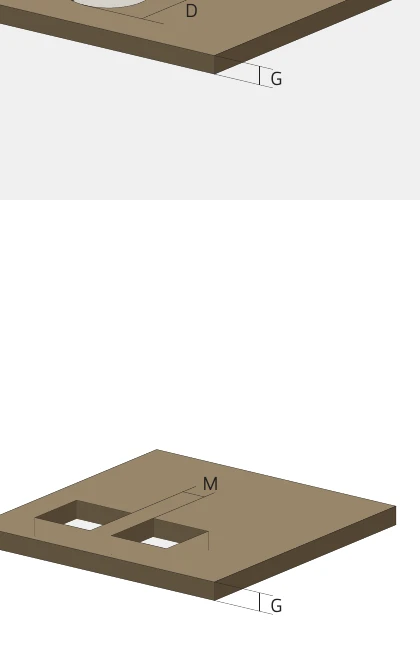
9.1 Diámetro mínimo de hueco (orientativo)

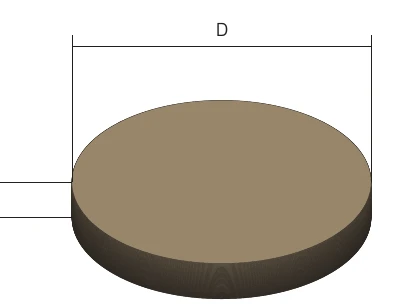
Grosor (mm)Tolerancia (mm)No metales (mm)Metales (mm)
0,1–0,250,050,250,25
0,5–10,10,250,5
1,5–1,90,120,251
2–2,50,150,251
3–40,20,252
4–50,250,253
6–70,270,255
8–100,30,256
11–120,330,25—
12–150,350,25—
16–200,40,25—
21–250,450,25—
26–300,50,25—

9.2 Distancia mínima entre huecos (orientativa, referencia DM)

Grosor (mm)Tolerancia (mm)No metales (mm)Metales (mm)
0,1–0,250,050,51
0,5–10,111
1,5–1,90,1211
2–2,50,1511
3–40,21,52
4–50,2522
6–70,2722
8–100,333
11–120,334—
12–150,354—
16–200,45—
21–250,456—
26–300,57—

9.3 Diámetro mínimo de pieza (orientativo)

Grosor (mm)Tolerancia (mm)No metales (mm)Metales (mm)
0,1–0,250,0521
0,5–10,121
1,5–1,90,1221,5
2–2,50,152,52
3–40,233
4–50,2534
6–70,2745
8–100,358
11–120,336—
12–150,358—
16–200,410—
21–250,4512—
26–300,515—

Precios y grosores por material: Corte láser en Valencia →

Siguiente paso

De la guía a tu pieza

Sube tu archivo y ten el precio al momento, parte de una idea con el configurador, elige material o cuéntanos tu proyecto.

¿Prefieres que lo veamos contigo?

Cuéntanos qué quieres fabricar. Te asesoramos en material, proceso y acabado, y te enviamos un presupuesto a medida.

Quiero consultar mi proyecto

Resolvemos dudas

Preguntas frecuentes

¿Qué formato de archivo es mejor para corte láser?

DXF, porque es el más universal y compatible. También aceptamos SVG, EPS, AI, DWG y PDF; en AI, SVG y PDF revisa que las medidas detectadas sean correctas.

¿Puedo enviar una imagen JPG o PNG?

No directamente: el láser necesita vectores. Hay que vectorizar la imagen antes, o pedirnos que preparemos el archivo.

¿Qué margen hay que dejar en la plancha?

10 mm sin piezas en todo el perímetro, porque esa franja sirve para sujetar la plancha durante el corte.

¿Qué separación dejo entre piezas?

Unos 2–3 mm. Si las piezas comparten líneas de corte, borra las líneas solapadas para que el láser no pase dos veces.

¿Por qué hay que convertir los textos en curvas?

Porque el software no lee entidades de texto ni rellenos: el texto debe ser una polilínea cerrada para cortarse o grabarse.

¿No encuentras tu respuesta? Escríbenos y te contestamos en menos de 24 h.